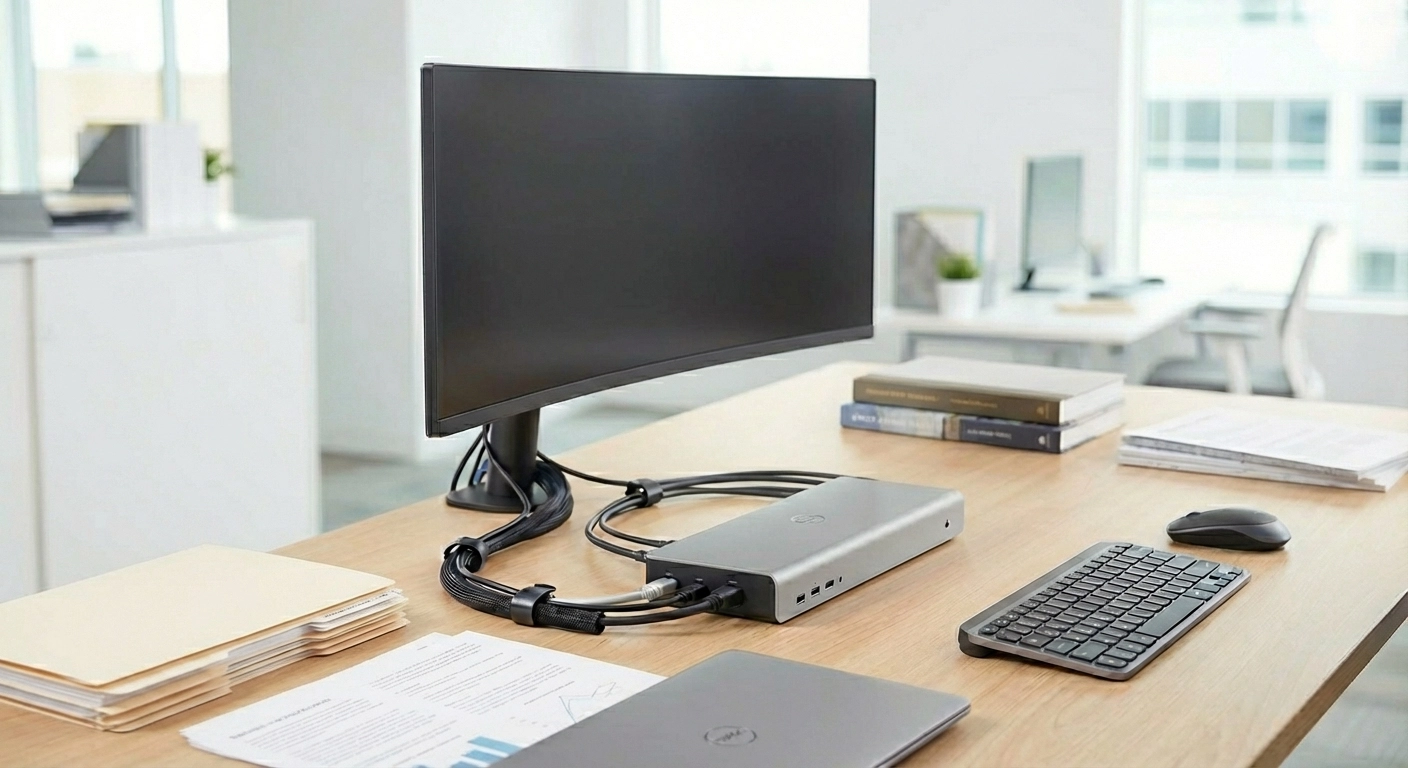
Docking Station: Das Herzstück des modernen Schreibtischarbeitsplatzes
Eine Docking Station (auch: Dock, Hub, Port Replicator) verwandelt einen Laptop durch eine einzige Verbindung in einen vollwertigen Desktoparbeitsplatz: Monitor, Tastatur, Maus, Ethernet, Audio, Webcam — alles läuft über das Dock. Beim Verlassen des Büros Laptop herausziehen, fertig. Beim Ankommen einstecken, sofort arbeitsbereit.
Der entscheidende technische Unterschied liegt im Anschlusstyp:
Thunderbolt 4 / USB4 Docks (80–350 €): Das leistungsfähigste Dokungsprotokoll. Thunderbolt 4 überträgt Daten mit bis zu 40 Gbit/s, versorgt den Laptop mit bis zu 96 Watt Ladepower, treibt zwei 4K-Monitore oder einen 8K-Monitor gleichzeitig an und überträgt alle USB-Geräte über ein einziges Kabel. Kompatibel mit USB4-Hosts, typischerweise abwärtskompatibel zu USB-C. Voraussetzung: Laptop muss Thunderbolt 4 oder USB4 unterstützen. Hochwertige Docks: CalDigit TS4, OWC Thunderbolt Go Dock, Belkin Thunderbolt 4. Die USB-IF USB4-Spezifikation definiert den offenen Standard, der auf dem von Intel beigesteuerten Thunderbolt-3-Protokoll basiert und bis zu 40 Gbit/s aggregierte Bandbreite bei gleichzeitiger Unterstützung mehrerer Daten- und Display-Protokolle ermöglicht.
USB-C / USB 3.x Docks (40–150 €): Für Laptops ohne Thunderbolt — deutlich verbreiteter, weil günstiger und breiter kompatibel. Maximale Datenrate 5–20 Gbit/s je nach USB-Generation, Ladeleistung 45–100 Watt, typischerweise ein 4K-Monitor oder zwei QHD-Monitore. Reicht für den typischen Büroarbeitsplatz mit einem oder zwei Monitoren problemlos aus. Gute Modelle: Anker 575, Ugreen Revodok Pro, Dell WD19S.
Proprietäre Hersteller-Docks: Dell, HP, Lenovo und Microsoft bieten herstellerspezifische Docks an, die über proprietäre Anschlüsse (Dell WD-Stecker, HP HSN, Lenovo OneLink+) an bestimmte Laptop-Generationen angepasst sind. Vorteil: optimale Integration, stabile Treiberunterstützung, oft bessere Stabilität als Drittanbieter-Docks. Nachteil: teurer und nicht herstellerübergreifend verwendbar. Für Unternehmensumgebungen mit einheitlicher Laptop-Flotte oft die zuverlässigere Wahl.
Kaufentscheidung Docking Station: Zuerst prüfen, welche Anschlüsse der Laptop hat (Thunderbolt 4, USB-C 3.x, proprietär). Dann den Monitorbedarf bestimmen (einer oder zwei, welche Auflösung). Dann die benötigten Peripherieanschlüsse zählen (USB-A für ältere Geräte, SD-Karte, Ethernet, Audio). Budgetrahmen: 80–150 € für solide USB-C-Docks für Standardarbeitsplätze, 200–350 € für Thunderbolt-4-Docks mit maximaler Leistung.
Monitor-Auswahl: Größe, Auflösung, Panel-Typ und Besonderheiten
Der Monitor ist die am meisten unterschätzte Produktivitätsinvestition am Büroarbeitsplatz. Wer täglich acht Stunden auf einen Bildschirm schaut, der zu klein, zu grell oder zu niedrig aufgelöst ist, zahlt in Augenermüdung, Fehlern und nachgewiesener Leistungseinbuße.
Größe: 24 Zoll Full HD (1920 × 1080) ist das absolute Minimum für produktive Büroarbeit — kleine Texte, viele Fenster gleichzeitig und Details in Tabellen oder Plänen werden schnell unkomfortabel. Empfehlung für Standardbüroarbeitsplätze: 27 Zoll QHD (2560 × 1440) — schärfer als Full HD, genug Fläche für zwei nebeneinander geöffnete Dokumente, ohne Skalierung zu brauchen. Für Grafik, CAD und Videoediting: 32 Zoll 4K. Für Entwickler mit Bedarf an viel Code gleichzeitig: Ultrawide 34–38 Zoll (3440 × 1440) als Alternative zu zwei Monitoren.
Panel-Typ: IPS (In-Plane Switching) ist für Büromonitore der empfehlenswerte Standard — gute Farbwiedergabe, breite Blickwinkel ohne Farbverschiebung (wichtig wenn man zum Kollegen schaut), ausreichende Helligkeit. TN-Panels sind günstiger, haben aber enge Blickwinkel und schlechtere Farben — für Büroarbeit nicht empfehlenswert. VA-Panels haben bessere Kontraste und eignen sich gut für textlastige Arbeit, zeigen aber bei Blickwinkelwechsel Farbverschiebungen. OLED-Panels bieten perfekten Schwarzwert und hervorragende Farben, neigen aber zu Burn-in bei statischen Bürooberflächen — für Spezialanwendungen interessant, aber für Dauernutzung mit statischer Taskleiste noch mit Vorsicht zu betrachten.
Ergonomische Ausstattung: Höhenverstellbar (mind. 130 mm Hub), neigbar, drehbar. Monitorarm statt Standfuß gibt mehr Tischfläche und erlaubt präzisere Positionierung — Kosten 30–80 € für solide Einzelarmarme (z. B. Ergotron LX, VIVO Single Desk Mount). Wichtig: Monitore müssen dem VESA Flat Display Mounting Interface Standard (FDMI) entsprechen — die gängigen Lochabstände 75 × 75 mm oder 100 × 100 mm (VESA MIS-D) gewährleisten universelle Kompatibilität mit Monitorarmen und Wandhalterungen verschiedenster Hersteller.
Flimmerfreiheit (Flicker-Free) und Blaulichtfilter: Für Büromonitore relevant: Flimmerfreie Hintergrundbeleuchtung (kein PWM-Dimming, das bei empfindlichen Personen Kopfschmerzen verursacht) und softwarebasierter Blaulichtfilter (Nachtmodus / Low Blue Light) für Abendnutzung. Beide Merkmale sind bei modernen Büromonitoren ab Mittelklasse Standard.
Preisklassen: 150–250 € für solide 27-Zoll-QHD-IPS-Monitore für Standardarbeitsplätze (Dell P2723D, LG 27QN600, BenQ GW2780Q). 300–500 € für Premium-Büromonitore mit besserem Farbraum, USB-C-Power-Delivery und ergonomischerem Standfuß (Dell U2722D, LG 27UK850). 500–900 € für 4K-Monitore oder Ultrawide für Spezialanwendungen.
Kabelmanagement: Warum Chaos am Schreibtisch teuer ist
Kabelchaos am Schreibtisch ist nicht nur ästhetisch störend — es ist ein Sicherheitsrisiko (Stolperfalle), ein Hygienerisiko (Staub akkumuliert in Kabelnestern, die schwer zu reinigen sind) und ein Produktivitätsrisiko (richtiges Kabel beim Andocken suchen, Kabel verheddert sich in höhenverstellbarem Schreibtisch). Ordentliches Kabelmanagement ist mit wenig Aufwand und Kosten realisierbar.
Kabelkanal unter dem Tisch: D-förmige Kabelkanäle aus Kunststoff oder Aluminium (8–25 €, 50–100 cm Länge), die unter der Tischplatte montiert werden, führen alle Kabel von der Steckdose zur Tischfläche unsichtbar. Bei höhenverstellbaren Schreibtischen: Kabelführung mit ausreichend Spielraum für die volle Hubbewegung planen — zu straff gespannte Kabel reißen beim Hochfahren.
Kabelclips und -binder: Wiederverwendbare Klettverschluss-Kabelbinder (5–10 € für 20 Stück) bündeln Kabel sauber. Selbstklebende Kabelclips (D-Linie, 10–20 Stück für 5–10 €) fixieren einzelne Kabel an Tischkanten, Wänden oder Monitorarmen. Kabelspiralen für kurze, unvermeidliche Kabelstücke zwischen Monitor und Docking.
Kabelbox für Mehrfachstecker: Eine Kabelbox (15–40 €) versteckt den Mehrfachstecker und das Netzkabel der Docking Station unter dem Schreibtisch oder in einer Schublade und hinterlässt eine aufgeräumte Tischfläche. Modelle mit USB-Ladeports integrieren Smartphone-Laden ohne zusätzlichen Adapter.
Weniger Kabel durch richtige Produktwahl: Die beste Kabellösung ist das Kabel, das nicht vorhanden ist. Bluetooth-Tastatur und -Maus eliminieren zwei Kabel. Wireless Charging Pad für das Smartphone eliminiert das Ladekabel. Ein USB-C-Dock mit Power Delivery reduziert alle Verbindungen auf ein einziges Kabel zwischen Laptop und Dock. Jede Reduzierung der Kabelanzahl ist nachhaltiger als jedes Kabelmanagement-Produkt.
Weiteres sinnvolles Schreibtischzubehör: Was wirklich hilft
Laptopständer: Wer den Laptop als Zweitbildschirm neben dem externen Monitor nutzt, braucht einen Laptopständer, der ihn auf Augenhöhe hebt. Kosten: 15–60 € für Aluminium-Klappständer. Auch für Homeoffice-Setups ohne Docking Station unverzichtbar: Der Laptop auf Augenhöhe mit externer Tastatur und Maus ist die ergonomisch minimalinvasivste Verbesserung.
Monitorlicht (Screen Light Bar): Eine LED-Lichtleiste, die auf dem Monitorrekel sitzt und die Schreibtischfläche vor dem Monitor beleuchtet, ohne auf den Bildschirm zu blenden. BenQ ScreenBar und Elgato Key Light Bar sind die bekanntesten Modelle (50–120 €). Sinnvoll besonders für dunkle Homeoffice-Setups oder für Abendarbeit — reduziert Augenermüdung durch Helligkeitskontrast zwischen Bildschirm und Umgebung.
Unterarmauflage / Handballenauflage: Textile oder Kunstleder-Auflagen vor Tastatur und Maus reduzieren die Druckbelastung auf Handgelenke und Unterarme. Besonders bei intensiver Tipptätigkeit messbarer Effekt auf Komfort und Reduktion von Tippfehlerermüdung. Kosten: 10–30 €.
Schreibtischunterlage / Mouse Pad: Großformatige Schreibtischunterlagen (80 × 40 cm, 15–40 €) definieren den Arbeitsbereich, schützen die Tischoberfläche und bieten eine gleichmäßige Mausführungsfläche. Stoff-Mousepads mit niedrigem Gleitreibungswert sind für präzise Arbeit mit der Maus überlegen.
USB-Hub: Wer häufig externe Geräte anschließt (USB-Sticks, SD-Karten, Headsets) ohne Docking Station, braucht einen USB-Hub mit ausreichend Ports. Aktive Hubs mit eigenem Netzteil (20–60 €) liefern auch an leistungshungrige Geräte stabile Spannung — passive Hubs teilen sich die Leistung des Host-Ports und können bei vielen gleichzeitig angeschlossenen Geräten instabil werden.
Headset-Halterung: Ein einfacher Headset-Haken (8–20 €), der unter der Tischkante montiert wird, hält das Headset griffbereit und aus dem Weg. Reduziert Kabelverwirrung und Platzverlust auf der Tischfläche.
| Zubehör | Kosten netto (Richtwert) | Priorität | Nutzen |
|---|---|---|---|
| Docking Station USB-C | 40–150 € | Sehr hoch | Ein-Kabel-Andocken, alle Peripherie |
| Docking Station Thunderbolt 4 | 150–350 € | Hoch (bei TB4-Laptop) | Maximale Leistung, 2× 4K |
| Monitor 27" QHD IPS | 150–300 € | Sehr hoch | Schärfe, Augenschonung, Fläche |
| Monitorarm | 30–80 € | Hoch | Tischfläche, Ergonomie, Flexibilität |
| Kabelkanal + Kabelbox | 15–50 € | Mittel | Ordnung, Hygiene, Sicherheit |
| Laptopständer | 15–60 € | Hoch (bei Laptop-Zweitscreen) | Augenhöhe, Nackenschutz |
| Monitorlicht (Screen Bar) | 50–120 € | Mittel | Augenermüdung, kein Bildschirm-Glare |
| Handballenauflage | 10–30 € | Mittel | Handgelenk-Entlastung |
IT-Standards und Unternehmensrichtlinien: Was die IT-Abteilung vorgibt
In größeren Unternehmen ist die freie Wahl von Schreibtischzubehör oft durch IT-Richtlinien eingeschränkt. Häufige Vorgaben betreffen die Docking-Station-Kompatibilität (einheitliches Modell für alle Laptops einer Flotte), den Monitor-Standard (einheitliche Größe und Auflösung für Vergleichbarkeit und einfacheren Support), die Peripherie-Beschaffung (über IT oder zentrale Bestellung) und die USB-Gerätepolitik (welche USB-Geräte dürfen angeschlossen werden — Datensicherheitsfrage).
IT-Richtlinien zu Schreibtischzubehör schützen Unternehmen vor inkompatibler Hardware, Datensicherheitslücken durch unkontrollierte USB-Geräte und Support-Aufwand durch Gerätevielfalt. Mitarbeitende, die in eigenem Ermessen Zubehör beschaffen, sollten die IT-Abteilung vor dem Kauf konsultieren — besonders bei Docking Stations, da falsch gewählte Modelle Treiberprobleme und Stabilitätsprobleme verursachen können, die schwer zu diagnostizieren sind.
Fazit und Kaufcheckliste: Den idealen Schreibtischarbeitsplatz ausstatten
Die ideale Schreibtischausstattung für einen Bürolaptop-Arbeitsplatz ist kein Luxus — sie ist das technische Fundament für ergonomisches, effizientes Arbeiten. Eine gute Docking Station und ein großer QHD-Monitor amortisieren sich durch die gesparte Zeit und die eingesparten Rückenschmerzen innerhalb weniger Monate.
Kaufcheckliste — Schreibtisch Zubehör 2026:
- Laptop-Anschlüsse prüfen: Thunderbolt 4, USB4 oder USB-C 3.x? Passende Dock-Klasse wählen
- Monitorbedarf: 1 oder 2 Monitore? Auflösung QHD oder 4K? Größe 27 oder 32 Zoll?
- Dock mit Power Delivery: Laptop laden über das Dock — ein einziges Kabel zwischen Dock und Laptop
- Monitor: 27 Zoll QHD IPS als Empfehlung für Standardbüroarbeitsplatz (150–300 €)
- Monitorarm statt Standfuß: VESA-Kompatibilität prüfen, mehr Tischfläche, bessere Ergonomie
- Monitorkette: Oberkante auf Augenhöhe, 50–80 cm Abstand, kein Fenster direkt dahinter
- Kabelmanagement: Kabelkanal + Kabelbox + Klettverschluss-Binder — in 30 Minuten umgesetzt
- Weniger Kabel durch Bluetooth-Tastatur und -Maus: Zwei Kabel weniger ohne Funktionsverlust
- Laptopständer: Bei Laptop als Zweitscreen — Augenhöhe, Nackenschutz
- IT-Richtlinien beachten: Vor dem Kauf mit der IT-Abteilung abstimmen
- Flicker-Free und Low Blue Light: Beim Monitor-Kauf auf augenschonende Features achten
- Handballenauflage: Günstigstes ergonomisches Upgrade für Intensivtipper
![Homeoffice einrichten [2026]: Ergonomie & Ausstattung](/images/articles/homeoffice-einrichten-arbeitsplatz-ausstattung.webp)
![ASR A3.6 Lüftung [2026]: Pflichten am Arbeitsplatz erklärt](/images/articles/asr-a3-6-lueftung-arbeitsplatz-pflichten-freie-rlt-anlage.webp)

![Büropflanzen Ratgeber: NASA-Studie, Luftreinigung [2026]](/images/articles/pflanzen-buero-zimmerpflanzen-luftqualitaet.webp)
![Ergonomie Arbeitsplatz [2026]: DIN-Normen & Kosten](/images/articles/ergonomie-arbeitsplatz-bildschirm-buero.webp)

